

ylmf Win11纯净版出现C盘满了如何清理的问题
来源:ylmf网络收集
编辑:雨林木风官网
时间:2026-01-06
有雨林木风系统的用户反映自己的电脑升级Win11纯净版系统之后,出现了C盘存储空间告急的情况,那么有没有什么方法可以有效清理C盘空间呢。接下来,ylmf系统小编就为大家带来详细的处理方法,小伙伴们可以参考学习一下。

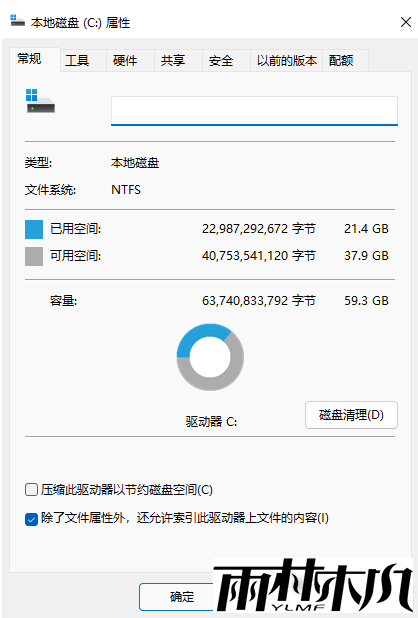
Win11 纯净版 C 盘满了,优先用系统自带工具做基础清理,再通过卸载无用程序、迁移文件等方式释放大量空间,
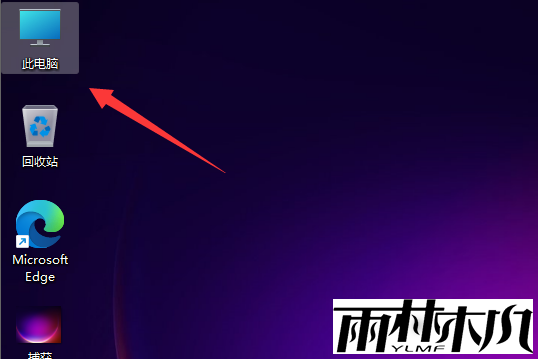
进阶可调整系统设置减少后续占用,具体步骤安全且操作简单,如下:
进阶可调整系统设置减少后续占用,具体步骤安全且操作简单,如下:
一键自动清理,新手首选
这是最省心的方式,利用系统自带的存储感知功能,能自动清理临时文件、过期回收站文件等。按 Win+I 打开设置,进入 “系统 - 存储”,打开 “存储感知” 开关;点击该选项进入详情页,可设置清理频率(每天 / 每周等),还能设定回收站、下载文件夹的自动清理期限,最后点击 “立即运行存储感知”,就能马上释放空间。
深度清理系统垃圾
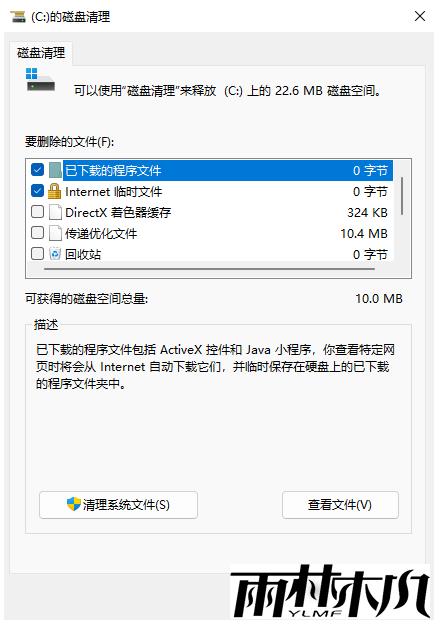
若想清理系统级冗余文件(如旧系统安装包),可搭配临时文件清理和磁盘清理工具。一是在上述 “存储” 页面点击 “临时文件”,勾选临时文件、以前的 Windows 安装、缩略图等,点击 “删除文件”;二是按 Win+R 输入cleanmgr打开磁盘清理,选择 C 盘后点击 “清理系统文件”,勾选 Windows 更新清理、旧系统文件等,进一步释放大量空间。
卸载无用软件,释放大额空间
纯净版系统虽自带软件少,但后续安装的软件若默认装在 C 盘,会占用大量空间。
按 Win+I 进入 “应用 - 已安装的应用”,点击页面右上角排序选项,按 “大小” 排序,优先卸载不常用的大型软件(如闲置的设计软件、游戏),点击软件右侧的 “…” 选择 “卸载” 即可,这是快速释放多 GB 空间的有效方式。
按 Win+I 进入 “应用 - 已安装的应用”,点击页面右上角排序选项,按 “大小” 排序,优先卸载不常用的大型软件(如闲置的设计软件、游戏),点击软件右侧的 “…” 选择 “卸载” 即可,这是快速释放多 GB 空间的有效方式。
手动清理零散大文件
很多用户会忽略桌面和下载文件夹的占用,而这两个位置默认存于 C 盘。先整理桌面,将视频、压缩包等大文件移到其他分区,只留常用快捷方式;再打开 “下载” 文件夹,删除安装包、无用安装程序等;最后右键回收站图标,选择 “清空回收站”,彻底删除已丢弃的文件。另外按 Win+R 输入%temp%,能打开用户临时文件夹,全选文件删除(提示正在使用的文件跳过即可)。
进阶设置,减少 C 盘后续占用
清理后可做些设置,避免 C 盘快速再次满额。
转移虚拟内存:虚拟内存默认占 C 盘空间,右键 “此电脑 - 属性”,点击 “高级系统设置”,在 “性能” 中点击 “设置”,切换到 “高级” 选项卡,点击 “虚拟内存 - 更改”,取消自动管理,选择 C 盘设为 “无分页文件”,再选其他分区设为 “系统管理的大小”,重启电脑生效。
迁移用户文件夹:右键 “文档”“图片” 等文件夹,选 “属性 - 位置”,点击 “移动” 选择其他分区的文件夹,确认后系统会自动迁移现有文件,后续新保存的文件就会存到新分区。
关闭休眠(可选):若不用休眠功能,可右键开始菜单选择 “Windows 终端(管理员)”,输入powercfg -h off回车,能删除占用空间和内存相当的休眠文件(hiberfil.sys)。

上一篇:Windows11纯净版出现D盘有黄色感叹号的问题
下一篇:没有了
下一篇:没有了
相关文章:
相关推荐:
栏目分类

最新文章
热门文章
