

Windows11纯净版出现D盘有黄色感叹号的问题
来源:ylmf网络收集
编辑:雨林木风官网
时间:2025-11-24
有一位雨林木风系统的小伙伴,在使用Windows11纯净版中,发现自己电脑上的D盘旁边有个黄色的感叹号,这是什么情况呢?出现这一情况很有可能是磁盘存在故障或者问题,需要检测。下面,ylmf系统小编就来分享具体的解决方法,大家可以参考一下。

Windows11 纯净版 D 盘出现黄色感叹号,多是文件系统错误、BitLocker 加密异常、驱动故障或硬件连接问题导致,可按从简单到复杂的顺序排查修复,
具体方法如下:
具体方法如下:
优先修复磁盘文件系统错误(最常见原因)
这是解决该问题的首选操作,不管是非法关机还是文件目录损坏,都能通过该方式修复。
右键点击 D 盘选择【属性】,切换到【工具】标签页,在 “错误检查” 栏点击【检查】;接着在弹出的窗口中选择【扫描并修复驱动器】,系统会自动检测并修复文件系统的小错误。若问题较严重,系统会提示需重启电脑修复,保存好文件后重启即可。若想深度修复,还能以管理员身份打开命令提示符,输入chkdsk D: /f /r,按提示输入 Y 并重启,该命令会同时修复错误和检测修复坏扇区。
右键点击 D 盘选择【属性】,切换到【工具】标签页,在 “错误检查” 栏点击【检查】;接着在弹出的窗口中选择【扫描并修复驱动器】,系统会自动检测并修复文件系统的小错误。若问题较严重,系统会提示需重启电脑修复,保存好文件后重启即可。若想深度修复,还能以管理员身份打开命令提示符,输入chkdsk D: /f /r,按提示输入 Y 并重启,该命令会同时修复错误和检测修复坏扇区。
排查 BitLocker 加密异常
纯净版 Win11 也可能误开启 BitLocker 加密,未正确解密就会出现黄色感叹号。按下 Win+I 打开设置,搜索 “BitLocker” 并点击进入【管理 BitLocker】;
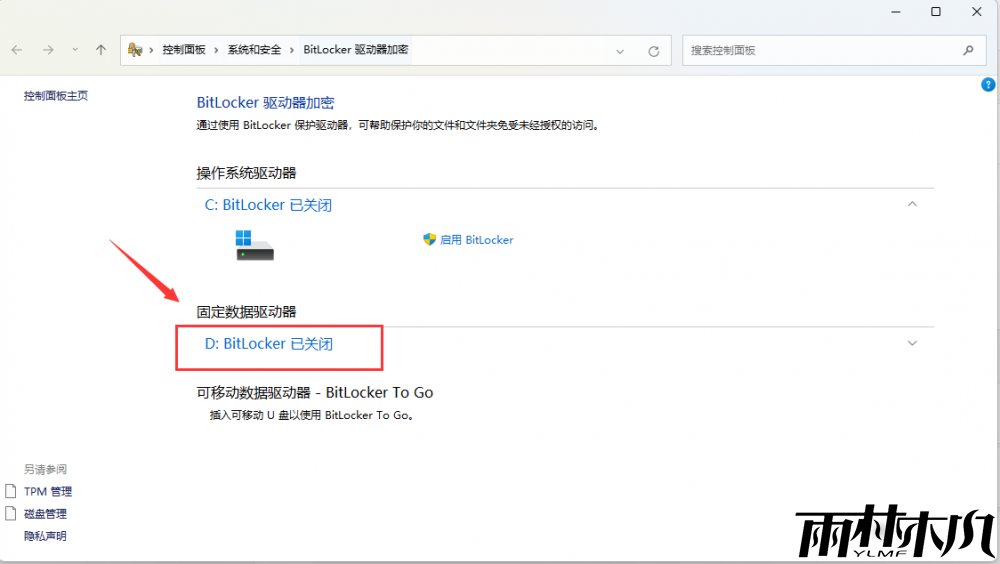
找到 D 盘后,点击右侧的【关闭 BitLocker】,等待解密完成后重启电脑,感叹号一般会消失。也可通过命令manage-bde -status D:查看 D 盘加密状态,确认是否因加密引发问题。
找到 D 盘后,点击右侧的【关闭 BitLocker】,等待解密完成后重启电脑,感叹号一般会消失。也可通过命令manage-bde -status D:查看 D 盘加密状态,确认是否因加密引发问题。
修复磁盘驱动或权限问题
更新磁盘驱动:若驱动过时或损坏,系统无法正常识别 D 盘。按下 Win+X 选择【设备管理器】,展开【磁盘驱动器】,找到 D 盘对应的磁盘设备,右键选择【更新驱动程序】,优先通过 “自动搜索驱动” 更新,若无效可去磁盘厂商官网下载匹配驱动安装。
调整磁盘权限:权限不足也可能触发警告。右键 D 盘→【属性】→【安全】标签页,点击【编辑】,选中当前使用的用户账户,勾选 “完全控制” 等权限,点击【应用】。若提示权限不够,可点击【高级】→【更改】所有者,输入当前用户名并应用后再修改权限。
检查磁盘连接与硬件状态
若 D 盘是外接硬盘,先更换 USB 接口(优先机箱后置接口,避免供电不足)和数据线,再连接到其他电脑测试,排除线材或接口故障。若是内置硬盘,可通过 CrystalDiskInfo 这类工具查看硬盘 SMART 状态,若工具提示 “警告” 或 “不良”,说明硬盘可能存在物理损坏,需尽快备份重要数据,考虑更换硬盘。
处理磁盘管理中的异常状态
按下 Win+X 选择【磁盘管理】,查看 D 盘状态。若显示 “脱机”,右键 D 盘选择【联机】即可恢复;若显示 “未初始化”,这种情况可能导致数据丢失,务必先借助数据恢复工具备份数据,再谨慎进行初始化操作。

相关推荐:
栏目分类

最新文章
热门文章
