

Win11正式版系统电脑触摸屏不能用的问题
来源:ylmf网络收集
编辑:雨林木风官网
时间:2025-10-24
有一位雨林木风系统的用户,在windows11正式版系统电脑中,使用触摸屏不能用的问题。其实,更新Windows11系统后某些硬件设备不能正常使用,这可能是由于驱动程序不支持所导致的,接下来,就来看看ylmf系统小编分享的具体处理方法,大家可以一起来看看参考一下。

Windows 11 正式版系统电脑触摸屏不能用,可能是由驱动程序、系统设置或硬件等方面的问题导致的。以下是一些常见的解决方法:
重启电脑:很多时候,触摸屏不能用可能是系统临时出现的小故障,重启电脑有可能解决问题。
检查触摸屏是否被禁用:右键点击 “开始” 菜单,选择 “设备管理器”,展开 “人体学输入设备”,找到触摸屏设备,如 “HID-compliant touch screen”,如果设备旁边有向下箭头,说明它被禁用了,右键点击设备,选择 “启用”。
更新或重新安装触摸屏驱动程序:在 “设备管理器” 中,找到触摸屏设备,右键点击选择 “更新驱动程序”,选择 “自动搜索驱动程序”。如果自动搜索没用,可尝试右键点击触摸屏设备,选择 “卸载设备”,勾选 “删除此设备的驱动程序软件”(如果可用),重启电脑后,Windows 通常会自动重新安装驱动程序。
检查触摸屏服务是否运行:按下 “Win+R”,输入 “services.msc”,
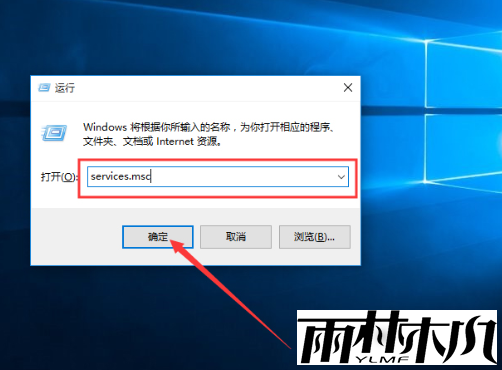
回车,找到 “Touch Keyboard and Handwriting Panel Service”,确保该服务正在运行。如果没运行,右键点击服务,选择 “启动”,还可双击该服务,将 “启动类型” 设置为 “自动”。
回车,找到 “Touch Keyboard and Handwriting Panel Service”,确保该服务正在运行。如果没运行,右键点击服务,选择 “启动”,还可双击该服务,将 “启动类型” 设置为 “自动”。
校准触摸屏:在 Windows 搜索栏中输入 “校准”,选择 “校准笔和触摸输入的屏幕”,点击 “校准” 按钮,按照屏幕上的指示进行校准。
检查电源管理设置:在 “设备管理器” 中,找到触摸屏设备,右键点击选择 “属性”,切换到 “电源管理” 选项卡,取消勾选 “允许计算机关闭此设备以节约电源”,然后点击 “确定”。
检查 Windows 更新:打开 “设置”,选择 “Windows 更新”,点击 “检查更新”,安装所有可用的更新,以修复可能存在的系统漏洞。
回滚驱动版本或系统:如果是在更新驱动或系统后出现的问题,可以尝试回滚到之前的驱动版本或系统还原点。在设备管理器中,找到触摸屏设备,右键点击选择 “属性”,切换到 “驱动程序” 选项卡,若 “回退驱动程序” 按钮可用,点击回退。也可通过 “系统还原” 功能,将系统回滚到触摸屏正常工作的日期。
检查硬件问题:如果以上方法都无效,可能是硬件出现问题,例如触摸屏本身损坏或连接线松动。可以尝试进入 BIOS 界面,若在 BIOS 界面触摸屏仍然无法使用,很可能是硬件问题,建议联系电脑厂商或专业维修人员进行检测和维修。

相关文章:
相关推荐:
栏目分类

最新文章
热门文章
