

Windows11专业版出现无法访问共享文件的问题
来源:ylmf网络收集
编辑:雨林木风官网
时间:2025-11-23
在我们雨林木风官网里面有很多小伙伴平常的办公以及学习中,为了提高效率,有用户会设置共享文件来方便同事或者同学来访问,但是近期有windows11专业版系统用户发现自己无法访问共享文件,那么有没有什么方法可以解决呢?下面,ylmf系统小编就分享详细的解决方法,大家可以看看参考一下。

Windows11 专业版无法访问共享文件,核心原因集中在网络权限、共享设置、防火墙 / 杀毒软件拦截三类,以下是按 “排查优先级” 排序的可操作方案,逐步验证即可解决:
一、先做 3 个基础检查(快速排除简单问题)
确认两台设备在同一网络
双方都连接同一 Wi-Fi / 局域网(避免跨网段、VPN 连接),打开「设置→网络和互联网→以太网 / Wi-Fi」,查看 IPv4 地址(如 192.168.1.X),确保前缀相同(前 3 段一致)。
按Win + R输入cmd,执行命令 ping 对方IP(如ping 192.168.1.100),能收到回复说明网络连通正常;若超时,检查路由器是否禁用了设备间通信。
验证共享文件的 “基础权限”
共享文件的电脑(主机):右键要共享的文件夹→「属性→共享→高级共享」,勾选「共享此文件夹」,点击「权限」,确保 “Everyone” 或对方账号有「读取」权限(企业环境建议用特定用户,避免 Everyone)。
访问文件的电脑(客户端):确保登录的 Windows 账号,与主机的共享授权账号一致(若主机用微软账号,客户端也需用相同账号;本地账号需密码一致)。
关闭临时拦截项
双方暂时关闭第三方杀毒软件(如 360、火绒的 “局域网防护”),主机关闭 Windows 防火墙(测试用):「设置→隐私和安全性→Windows 安全中心→防火墙和网络保护」,临时关闭当前网络的防火墙(解决后可重新开启,后续配置例外即可)。
二、核心解决:配置 Windows11 共享关键设置
1. 主机端(共享文件的电脑):开启必要服务 + 权限
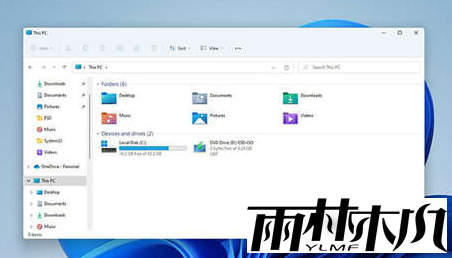
① 启用 “文件和打印机共享” 功能按Win + R输入control打开控制面板→「网络和共享中心→高级共享设置」,选择当前网络类型(如 “专用网络”),勾选:✅ 启用网络发现✅ 启用文件和打印机共享✅ 关闭密码保护的共享(测试用,后续可按需开启),点击「保存更改」。
② 启动关键服务(避免服务未运行导致共享失效)按Win + R输入services.msc,找到以下服务,确保「状态为正在运行」,「启动类型为自动」:
Server(服务器服务,核心共享服务)
Workstation(工作站服务)
Function Discovery Resource Publication(网络发现服务)
若未运行,右键「启动」,并重启服务。
③ 给共享文件夹 “设置安全权限”(容易遗漏!)右键共享文件夹→「属性→安全→编辑」,添加对方账号(或 Everyone),勾选「读取 & 执行、列出文件夹内容、读取」权限,点击「应用」。(注:“共享” 标签页控制 “网络访问权限”,“安全” 标签页控制 “本地文件权限”,两者都需配置才有效)。
2. 客户端(访问文件的电脑):正确访问 + 修复网络问题
① 用 “IP 地址” 直接访问(避免计算机名解析失败)按Win + R输入 \\主机IP(如\\192.168.1.100),回车后会弹出登录窗口,输入主机的授权账号(格式:主机名\账号 或 微软账号邮箱)和密码,即可访问共享文件夹。✅ 若用计算机名(如\\DESKTOP-ABC123)访问失败,优先用 IP 访问(排除 DNS 解析问题)。
② 清除旧的共享凭据(避免账号缓存冲突)按Win + R输入 control keymgr.dll,在弹出的「存储的用户名和密码」中,删除与主机 IP / 计算机名相关的凭据,重新访问时输入新的正确账号密码。
③ 修复网络共享组件(若以上无效)按Win + X选择「终端(管理员)」,
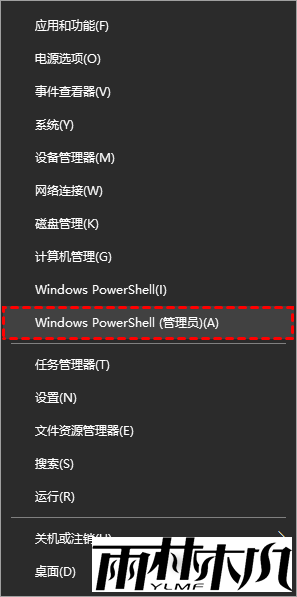
依次执行以下命令(每输完一条按回车,执行完重启电脑):
依次执行以下命令(每输完一条按回车,执行完重启电脑):
cmd
netsh winsock reset
netsh int ip reset
ipconfig /release
ipconfig /renew
ipconfig /flushdns
三、常见报错的针对性解决
报错 “0x80070035 网络路径不存在”
原因:主机未开启 Server 服务、IP 输入错误、网络发现禁用。
解决:重新检查主机的 Server 服务是否运行,用ping 主机IP验证连通性,按步骤一重新开启 “网络发现” 和 “文件共享”。
报错 “0x80070005 拒绝访问”
原因:共享文件夹的 “安全权限” 未配置(仅开了共享权限,没开本地安全权限)。
解决:回到主机端,按 “核心解决→1→③” 配置文件夹的 “安全” 标签页权限,确保对方账号有读取权限。
报错 “0x80004005 未指定的错误”
原因:防火墙拦截、共享服务异常、凭据缓存冲突。
解决:双方关闭防火墙重试,清除客户端的共享凭据(步骤二→2→②),重启主机的 Server 服务。
四、企业 / 专业环境优化(可选)
若需长期稳定共享,建议:
主机开启 “密码保护的共享”(高级共享设置中),用本地管理员账号授权(避免 Everyone 权限泄露风险)。
防火墙配置例外:在主机的 Windows 防火墙中,添加 “文件和打印机共享” 例外(控制面板→Windows 防火墙→允许应用通过防火墙→勾选 “文件和打印机共享”)。
给局域网设备分配固定 IP(路由器绑定 MAC 地址),避免 IP 变动导致访问失效。
按以上步骤操作,90% 的共享问题都能解决。若仍无法访问,可补充说明 “具体报错代码”“访问方式(IP / 计算机名)”“是否在域环境”,进一步精准排查。

相关文章:
相关推荐:
栏目分类

最新文章
热门文章
