

Win11专业版系统任务栏空白卡死无响应的问题
来源:ylmf网络收集
编辑:雨林木风官网
时间:2025-10-28
有一位雨林木风系统的用户,反馈说他的win11专业版系统任务栏没有响应,而任务栏还出现空白的问题。这是个什么情况呢?接下来,ylmf系统小编就为大家带来详细的解决方法,大家可以一起来看看参考一下。

Win11 专业版任务栏出现空白、卡死或无响应的情况,通常与系统进程故障、更新问题、缓存冲突或用户配置文件损坏有关。

以下是针对性的解决方法,可按步骤尝试:
以下是针对性的解决方法,可按步骤尝试:
方法 1:重启任务栏相关进程
任务栏核心进程(如explorer.exe、ShellExperienceHost.exe)异常是常见原因,可手动重启:
按下Ctrl + Shift + Esc打开任务管理器;
在 “进程” 选项卡中,找到并右键点击 Windows 资源管理器,选择 “重启”(此操作会暂时关闭桌面图标和任务栏,随后自动重启);
若问题未解决,在任务管理器中点击 “详细信息”,找到 ShellExperienceHost.exe 和 SearchHost.exe,分别右键 “结束任务”,系统会自动重启这两个进程(任务栏依赖的关键进程)。
方法 2:修复系统文件和组件
系统文件损坏或组件缺失可能导致任务栏故障,通过命令修复:
按下Win + X,选择 “终端(管理员)”(或 “命令提示符(管理员)”);
依次输入以下命令,每输完一条按回车,等待完成后重启电脑:
修复系统文件:sfc /scannow
修复系统镜像:DISM /Online /Cleanup-Image /RestoreHealth
方法 3:清除任务栏缓存
任务栏缓存文件损坏可能引发异常,手动删除缓存:
按下Win + R,输入 %localappdata%\Microsoft\Windows\Explorer 并回车;
在打开的文件夹中,删除所有以 iconcache_ 开头的文件(如iconcache_1280.db等,这些是图标和任务栏缓存);
按方法 1 重启 “Windows 资源管理器”,让系统重建缓存。
方法 4:检查并卸载最近的更新
部分 Windows 更新可能存在兼容性问题,导致任务栏故障:
按下Win + I打开设置,进入 Windows 更新 → 更新历史记录;
拉到页面底部,点击 “卸载更新”,找到最近安装的更新(尤其是故障前 1-2 天的),右键选择 “卸载”,按提示完成后重启电脑;
若频繁因更新出现问题,可暂时在 “Windows 更新” 中点击 “暂停更新”(最长可暂停 5 周)。
方法 5:重置任务栏设置(通过注册表或组策略)
若任务栏设置异常,可重置相关配置(谨慎操作):
注册表法:
按下Win + R,输入regedit并回车(打开注册表编辑器);
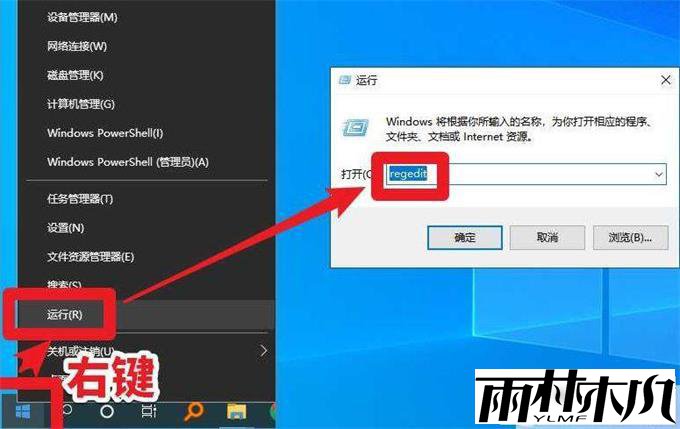
定位到路径:HKEY_CURRENT_USER\Software\Microsoft\Windows\CurrentVersion\Explorer\StuckRects3;
右键删除StuckRects3项(删除前建议右键 “导出” 备份),然后重启 “Windows 资源管理器”。
组策略法(专业版适用):
按下Win + R,输入gpedit.msc并回车;
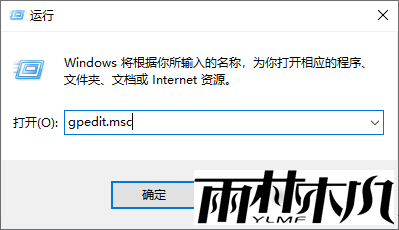
依次展开:用户配置 → 管理模板 → 开始菜单和任务栏;
在右侧找到 “阻止用户自定义任务栏”,确保其设置为 “未配置” 或 “已禁用”,点击 “应用” 后重启。
方法 6:创建新用户账户
若当前用户配置文件损坏,新建账户可验证是否为账户问题:
打开设置 → 账户 → 家庭和其他用户 → 添加账户;
选择 “我没有这个人的登录信息” → “添加一个没有 Microsoft 账户的用户”,创建新的本地管理员账户;
注销当前账户,登录新账户,若任务栏恢复正常,则说明原账户配置损坏,可迁移数据到新账户(或修复原账户)。
方法 7:回退到系统还原点(若有)
如果之前创建过系统还原点,可回退到任务栏正常的状态:
按下Win + S,搜索 “创建还原点” 并打开,点击 “系统还原”;
选择一个故障发生前的还原点,按提示完成操作(还原不会删除个人文件,但会卸载还原点之后安装的程序)。
如果以上方法均无效,可能是系统核心组件严重损坏,建议备份数据后,通过 “设置 → 系统 → 恢复” 选择 “重置此电脑”(保留文件选项),或重新安装 Win11 系统。

相关文章:
相关推荐:
栏目分类

最新文章
热门文章
