

Windows10专业版电脑网络不可用的问题
来源:ylmf网络收集
编辑:雨林木风官网
时间:2025-10-24
相信很多雨林木风官网的小伙伴使用的电脑最重要就是网络连接,如果没有网络的话电脑使用起来就是块砖。但最近有小伙伴在使用Windows10专业版发现电脑网络无法正常使用,那么遇到这种情况应该如何解决呢?下面,ylmf系统小编就来分享具体的处理方法,大家可以一起来看看参考一下。

Windows 10 专业版网络不可用,优先通过排查基础连接和系统设置解决,多数情况无需复杂操作。
一、先排查物理与基础连接问题
这是最常见且易忽略的环节,优先检查可快速定位故障点。
检查网线 / WiFi 连接:有线用户确认网线两端插紧,可尝试更换网线;无线用户确认已连接正确 WiFi,信号格不低于 2 格。
重启网络设备:关闭路由器和光猫电源,等待 30 秒后重新通电,5 分钟后再尝试连接网络。
测试其他设备:用手机、平板连接同一 WiFi 或网线,若其他设备也无法上网,说明问题在网络运营商或路由器,需联系运营商排查。
二、再处理电脑端网络设置
若其他设备能上网,问题集中在 Windows 10 系统内,按以下步骤操作。
1. 重启网络适配器
右键点击任务栏右下角 “网络图标”,选择 “打开网络和共享中心”。
点击左侧 “更改适配器设置”,右键点击当前使用的网络(如 “以太网” 或 “WiFi”),选择 “禁用”。
等待 10 秒后,再次右键点击该网络,选择 “启用”。
2. 运行网络诊断工具
系统自带工具可自动修复部分故障,操作如下:
右键点击 “网络图标”,选择 “疑难解答”。
等待工具检测并修复问题,修复完成后重启电脑测试。
3. 重置网络配置(进阶操作)
若上述步骤无效,可通过命令重置网络协议:
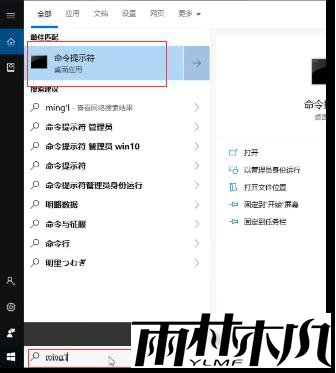
按下 “Win+R” 键,输入 “cmd”,右键选择 “以管理员身份运行” 命令提示符。
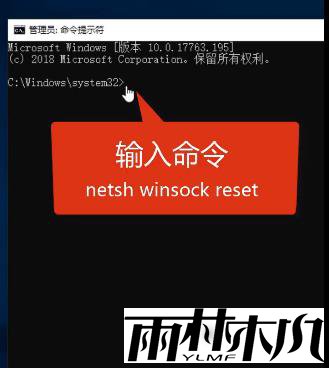
依次输入以下 3 条命令,每条输入后按回车,完成后重启电脑:
netsh winsock reset
netsh int ip reset
ipconfig /release && ipconfig /renew
三、最后排查驱动与系统问题
若以上操作均无效,需检查网络驱动或系统更新。
检查网络驱动:
按下 “Win+X” 键,选择 “设备管理器”。
展开 “网络适配器”,右键点击当前网卡(如 “Realtek PCIe GbE Family Controller”),选择 “更新驱动程序”。
选择 “自动搜索更新的驱动程序软件”,等待更新完成后重启。
检查系统更新:
按下 “Win+I” 键打开 “设置”,选择 “更新和安全”。
点击 “检查更新”,安装所有可用更新,完成后重启电脑。
如果尝试完所有步骤仍无法解决,可能是网卡硬件故障,建议联系电脑品牌售后检测。

相关文章:
相关推荐:
栏目分类

最新文章
热门文章
