

雨林木风Win10系统管理员阻止运行程序的问题
来源:ylmf网络收集
编辑:雨林木风官网
时间:2025-11-18
近来有不少的雨林木风系统小伙伴在使用Win10系统电脑下载一些软件的时候会被提示管理员阻止运行程序,一般出现这种情况都是下载的东西被系统所拦截,那么我们遇到这种情况要如何解决呢?接下来,ylmf系统小编就为大家带来具体的处理方法,小伙伴们可以看看参考学习一下。
Win10 系统出现管理员阻止运行程序的问题,大多是 Windows 安全策略、SmartScreen 筛选器、用户账户控制(UAC)等功能过度防护导致的,也可能是第三方安全软件的限制。

下面有多种针对性解决办法,可按实际场景尝试:
下面有多种针对性解决办法,可按实际场景尝试:
直接解除单个文件的阻止
若仅特定文件或程序被阻止,大概率是系统标记了该文件为未知来源。右键点击被阻止的文件,选择属性;在弹出的窗口切换到 “常规” 选项卡,若底部有 “安全” 栏并显示 “此文件来自其他计算机,可能被阻止以保护计算机”,勾选 “解除阻止”,最后点击 “应用” 和 “确定”,再重新运行文件即可。
关闭 Windows SmartScreen 筛选器
该功能会拦截未通过微软信誉验证的程序。按 Win+S 打开搜索框,输入 “smartscreen” 并点击搜索结果中的应用程序和浏览器控制;接着点击 “基于信誉的保护设置”,找到 “潜在不需要的应用程序阻止”,关闭其下方的开关,之后可尝试运行程序。
修改本地组策略(专业版 / 企业版适用)
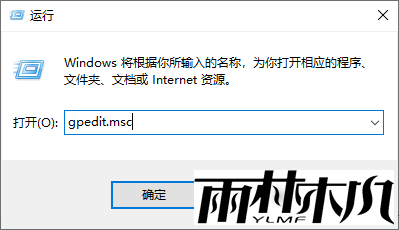
系统严格的安全策略可能导致程序被拦,此方法适用于 win10 专业版、企业版(家庭版无组策略编辑器)。按 Win+R 打开运行窗口,输入gpedit.msc回车,打开本地组策略编辑器;
依次展开计算机配置→Windows 设置→安全设置→本地策略→安全选项;在右侧找到 “用户账户控制:以管理员批准模式运行所有管理员”,双击它并设置为已禁用,设置后重启电脑生效。
依次展开计算机配置→Windows 设置→安全设置→本地策略→安全选项;在右侧找到 “用户账户控制:以管理员批准模式运行所有管理员”,双击它并设置为已禁用,设置后重启电脑生效。
用命令提示符赋予文件权限
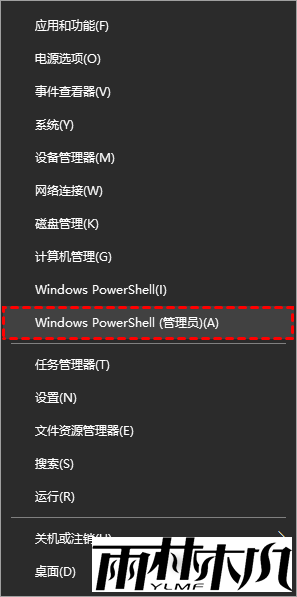
若文件权限不足被阻止,可通过命令行授予权限。右键点击开始菜单,选择Windows 终端(管理员) 或 “命令提示符(管理员)”;
输入命令icacls "程序完整路径" /grant 用户名:F(例如icacls "D:\软件\test.exe" /grant Admin:F,其中 Admin 为你的用户名),回车执行,完成后再运行程序。
输入命令icacls "程序完整路径" /grant 用户名:F(例如icacls "D:\软件\test.exe" /grant Admin:F,其中 Admin 为你的用户名),回车执行,完成后再运行程序。
临时禁用第三方安全软件
第三方杀毒软件、防火墙可能因误判拦截程序。按 Alt+Shift+Esc 打开任务管理器,切换到 “进程” 选项卡,找到第三方安全软件的进程,右键选择 “结束任务”;或通过软件设置界面关闭实时防护功能,之后尝试运行程序。若问题解决,可在安全软件中添加该程序到信任列表。
创建新管理员账户
若当前账户权限异常,可新建管理员账户绕过限制。打开 “设置”,进入账户→家庭和其他用户;点击 “添加其他人到此电脑”,按提示创建账户;创建后点击该账户,选择 “更改账户类型”,设置为管理员;注销当前账户,切换到新管理员账户,再尝试运行被阻止的程序。

相关文章:
相关推荐:
栏目分类

最新文章
热门文章
