

Windows10纯净版出现无法打开开始菜单的问题
来源:ylmf网络收集
编辑:雨林木风官网
时间:2025-11-19
有一位雨林木风系统的用户,在使用Windows10纯净版的时候,想要打开开始菜单的时候,却出现无法打开的问题。那么这个问题要如何解决呢?接下来,ylmf系统小编就来分享具体的处理方法,大家可以一起来看看参考学习一下。
Windows10 纯净版无第三方软件干扰,开始菜单打不开大概率是资源管理器异常、系统文件损坏或开始菜单组件注册异常等问题,可按从简单到复杂的顺序逐步排查修复,具体方法如下:
重启资源管理器
这是解决临时界面故障的首选操作。按下Ctrl + Shift + Esc打开任务管理器,
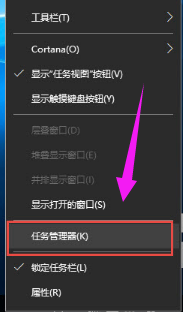
在 “进程” 栏找到 “Windows 资源管理器”,右键点击选择 “重启”。该操作会刷新任务栏和开始菜单相关进程,很多临时性的卡死问题能直接解决。
在 “进程” 栏找到 “Windows 资源管理器”,右键点击选择 “重启”。该操作会刷新任务栏和开始菜单相关进程,很多临时性的卡死问题能直接解决。
修复系统文件
纯净版系统若因更新中断、磁盘错误等导致核心文件损坏,会影响开始菜单功能。先在搜索框输入 “cmd”,右键选择 “命令提示符” 并点击 “以管理员身份运行”;接着输入命令sfc /scannow,回车后等待扫描并修复损坏的系统文件。若问题未解决,再输入DISM /Online /Cleanup-Image /RestoreHealth,修复系统映像漏洞,完成后重启电脑即可。
重新注册开始菜单组件
开始菜单作为系统内置应用,组件注册异常会导致无法打开。
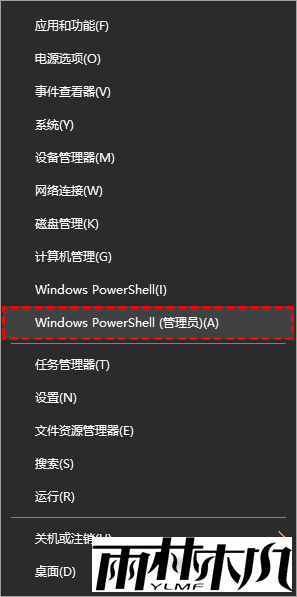
以管理员身份打开 PowerShell(搜索框输入 “PowerShell”,右键选择 “以管理员身份运行”),输入命令Get-AppXPackage -AllUsers | Foreach {Add-AppxPackage -DisableDevelopmentMode -Register "$($_.InstallLocation)\AppXManifest.xml"},回车执行。等待命令运行完毕后重启电脑,可重置开始菜单相关组件。
以管理员身份打开 PowerShell(搜索框输入 “PowerShell”,右键选择 “以管理员身份运行”),输入命令Get-AppXPackage -AllUsers | Foreach {Add-AppxPackage -DisableDevelopmentMode -Register "$($_.InstallLocation)\AppXManifest.xml"},回车执行。等待命令运行完毕后重启电脑,可重置开始菜单相关组件。
创建新用户账户测试
若当前用户配置文件损坏,也可能引发该问题。进入 “设置”→“账户”→“家庭和其他用户”,点击 “添加其他用户” 创建新的本地账户。
注销当前账户并登录新账户,若新账户的开始菜单能正常打开,说明原账户配置损坏,可迁移重要数据到新账户使用。
注销当前账户并登录新账户,若新账户的开始菜单能正常打开,说明原账户配置损坏,可迁移重要数据到新账户使用。
系统还原或重置
若以上方法均无效,可尝试系统还原。搜索 “创建恢复驱动器”,找到开始菜单正常时创建的还原点,将系统恢复到该状态。
若没有还原点,可进入 “设置”→“更新和安全”→“恢复”,选择 “重置此电脑”,勾选 “保留个人文件”,重置系统至初始状态,能彻底解决深层系统故障。
若没有还原点,可进入 “设置”→“更新和安全”→“恢复”,选择 “重置此电脑”,勾选 “保留个人文件”,重置系统至初始状态,能彻底解决深层系统故障。

相关文章:
相关推荐:
栏目分类

最新文章
热门文章
