

Windows10企业版如何关闭游戏录屏的问题
来源:ylmf网络收集
编辑:雨林木风官网
时间:2025-11-23
很多雨林木风系统的小伙伴都清楚在Windows10企业版系统是有自带一个游戏录制的功能,该功能可以帮助用户轻松的在电脑屏幕中录制各种画面,比如游戏或者视频等。不过有很多ylmf的小伙伴觉得这个功能不怎么实用,想要把它关闭掉。那么接下来,ylmf系统小编就来分享具体的操作方法,大家可以一起来看看学习一下。
Windows10 企业版的游戏录屏功能依托 Xbox Game Bar 和 Game DVR 实现,可通过系统设置、组策略编辑器等方式关闭,其中组策略编辑器更适配企业版的管理需求,具体方法如下:
通过系统设置快速关闭
该方法操作简单,适合单台电脑快速禁用录屏。首先按下Win + I打开系统设置,找到并点击 “游戏” 选项;
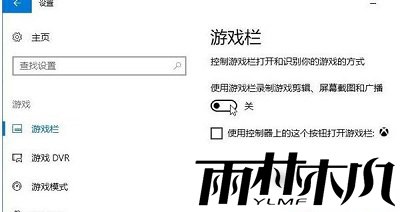
接着在左侧菜单栏选择 “Xbox Game Bar”,关闭右侧 “启用 Xbox Game Bar” 的开关,这会直接禁用游戏栏的录屏、截图等核心功能;
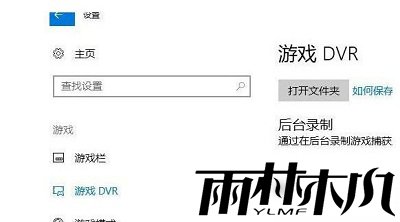
最后切换到左侧 “捕获” 选项,关闭 “当我玩游戏时在后台录制”,彻底杜绝后台自动录屏的情况。
接着在左侧菜单栏选择 “Xbox Game Bar”,关闭右侧 “启用 Xbox Game Bar” 的开关,这会直接禁用游戏栏的录屏、截图等核心功能;
最后切换到左侧 “捕获” 选项,关闭 “当我玩游戏时在后台录制”,彻底杜绝后台自动录屏的情况。
通过组策略编辑器彻底禁用(企业版推荐)
该方式适合企业批量管理设备或需彻底禁用功能的场景,步骤如下:
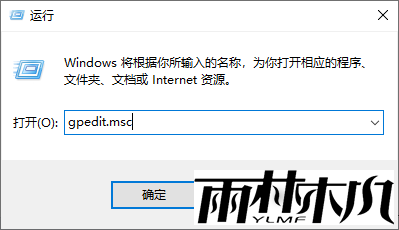
按下Win + R打开运行窗口,输入gpedit.msc回车,打开组策略编辑器。
在左侧导航栏依次展开路径:计算机配置 → 管理模板 → Windows组件 → Xbox Game Bar。
双击右侧的 “启用 Xbox Game Bar” 选项,在弹出的窗口中选择 “已禁用”,点击 “应用” 再点击 “确定”。
重启电脑后,该设置即可生效,游戏录屏功能会被彻底禁用。
通过注册表编辑器深度禁用
若上述方法效果不佳,可通过注册表进一步操作(操作前建议备份注册表,避免误操作):
按下Win + R,输入regedit回车打开注册表编辑器。
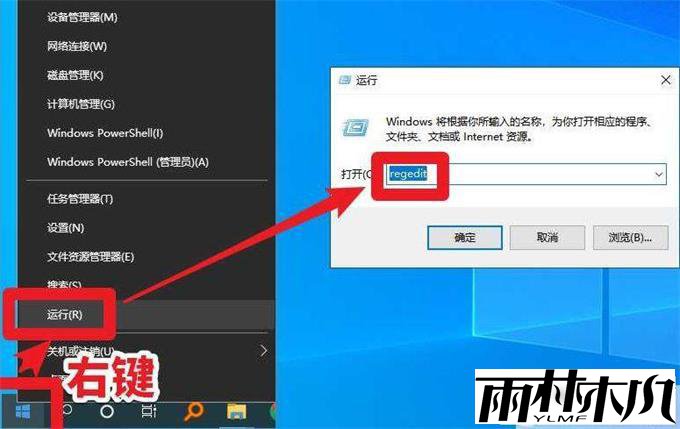
分别定位到以下两个路径:HKEY_CURRENT_USER\Software\Microsoft\Windows\CurrentVersion\GameDVR和HKEY_LOCAL_MACHINE\SOFTWARE\Policies\Microsoft\Windows\GameDVR。
在对应路径下找到AppCaptureEnabled键值(若不存在,右键新建 “DWORD(32 位)值” 并命名为该名称),双击将其数值数据改为0。
修改完成后关闭注册表,重启电脑即可生效。

相关文章:
相关推荐:
栏目分类

最新文章
热门文章
