

Win10专业版如何替换老版本字体的问题
来源:ylmf网络收集
编辑:雨林木风官网
时间:2025-11-20
我们有不少雨林木风系统的小伙伴,在使用win10专业版系统电脑时会因为一些特殊的原因而去选择替换掉原本在使用的字体,但很多小伙伴没有接触过这个情况,也不清楚要如何去进行这个操作。接下来,ylmf系统小编就为大家带来具体的操作方法,大家可以一起来看看参考一下。

win10 专业版替换老版本字体,需先安装新字体,再通过直接替换字体文件、修改注册表或借助第三方工具实现,不同方法适配不同需求,
操作前建议备份旧字体和注册表以防异常,以下是详细步骤:
操作前建议备份旧字体和注册表以防异常,以下是详细步骤:
前期准备
下载目标新字体,优先选择.ttf 或.otf 格式,确保字体来源安全且符合版权规定。
右键点击新字体文件,选择 “安装”,将其导入系统。若需替换系统默认老字体(如宋体、微软雅黑),可先记录老字体文件名,比如宋体文件名是 simsun.ttf,微软雅黑是 msyh.ttc。
直接替换字体文件(适合替换非系统核心字体)
这种方法需获取管理员权限,适合替换第三方老字体或非关键系统字体。
打开路径C:\Windows\Fonts,找到要替换的老字体文件。右键该文件选择 “属性”,进入 “安全” 选项卡,点击 “高级”。
点击所有者右侧的 “更改”,选择当前登录的管理员账户,确定后回到安全选项卡,点击 “编辑”,给当前用户勾选 “完全控制” 权限。
复制准备好的新字体文件,粘贴到C:\Windows\Fonts目录,弹出替换提示时点击确认。若提示 “文件正在使用”,需重启电脑进入安全模式后重复此粘贴替换步骤。
修改注册表(适合替换系统默认老字体)
该方法能全局替换系统界面的老字体(如微软雅黑),是常用的深度替换方式。
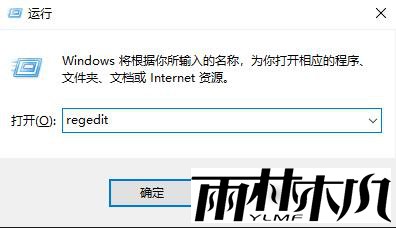
按下Win+R,输入regedit回车打开注册表编辑器。
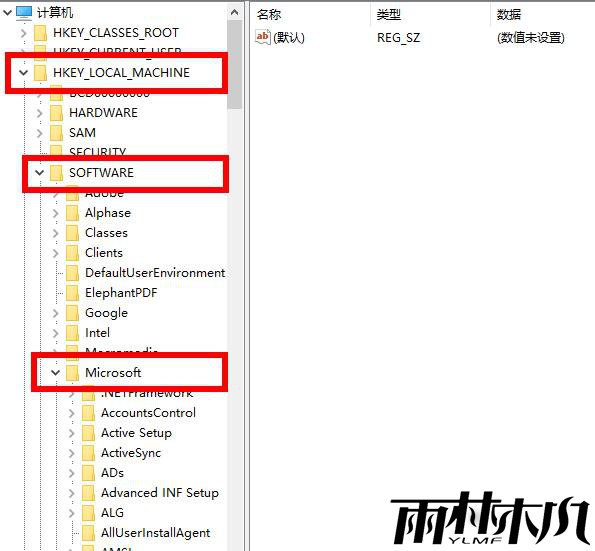
定位到路径HKEY_LOCAL_MACHINE\SOFTWARE\Microsoft\Windows NT\CurrentVersion\Fonts。
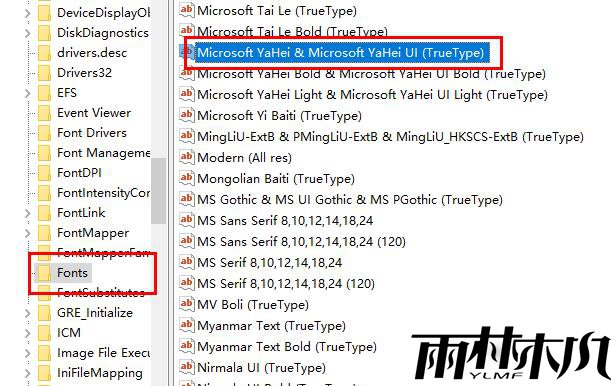
在右侧找到对应老字体的条目,比如替换微软雅黑,就找到Microsoft YaHei & Microsoft YaHei UI (TrueType),
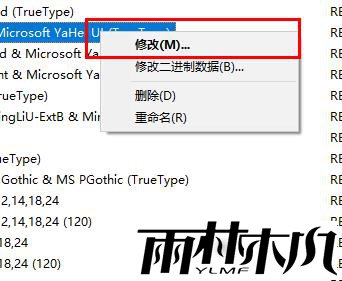
双击它将 “数值数据” 改为新字体的文件名(如 SourceHanSansSC - Regular.otf)。
同理,修改Microsoft YaHei Bold & Microsoft YaHei UI Bold (TrueType)为新字体的粗体文件名。
双击它将 “数值数据” 改为新字体的文件名(如 SourceHanSansSC - Regular.otf)。
同理,修改Microsoft YaHei Bold & Microsoft YaHei UI Bold (TrueType)为新字体的粗体文件名。
关闭注册表,重启电脑即可生效。
借助第三方工具(适合新手,操作更简单)
无需手动修改注册表和权限,工具会自动完成替换,降低操作风险。
下载 Advanced System Font Changer、Winaero Tweaker 等可靠工具并安装。
打开工具后,界面会列出系统当前使用的各类字体(如菜单、标题栏字体)。
在下拉菜单中选择已安装的新字体,点击 “应用” 或 “保存”,工具会自动修改相关系统设置。
按照提示重启电脑,即可完成老字体的替换。
替换完成后,若字体未生效,可以管理员身份打开命令提示符,依次执行net stop "Windows Font Cache Service"和net start "Windows Font Cache Service"来重启字体缓存服务。

相关文章:
相关推荐:
栏目分类

最新文章
热门文章
