

Windows10正式版系统界面图标变白的问题
来源:ylmf网络收集
编辑:雨林木风官网
时间:2025-10-28
有非常多的雨林木风官网的小伙伴使用的是Windows10正式版系统。但有一些小伙伴在使用win10专业版系统电脑开机发现自己桌面的软件图标都成变白的问题。这该如何解决呢?接下来,ylmf系统小编就来分享具体的处理方法,大家可以一起来看看参考一下。
Windows 10 系统界面图标变白可能是由图标缓存损坏、显示设置错误、系统文件损坏等原因引起的,以下是一些常见的解决方法:
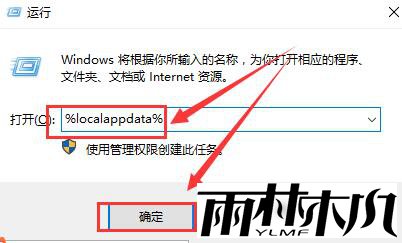
重建图标缓存:按下 Win+R 组合键,输入 “% localappdata%” 并回车,找到 “IconCache.db” 文件,将其删除。
然后打开任务管理器,找到 “Windows 资源管理器”,右键选择 “重新启动”,系统会自动重建图标缓存。
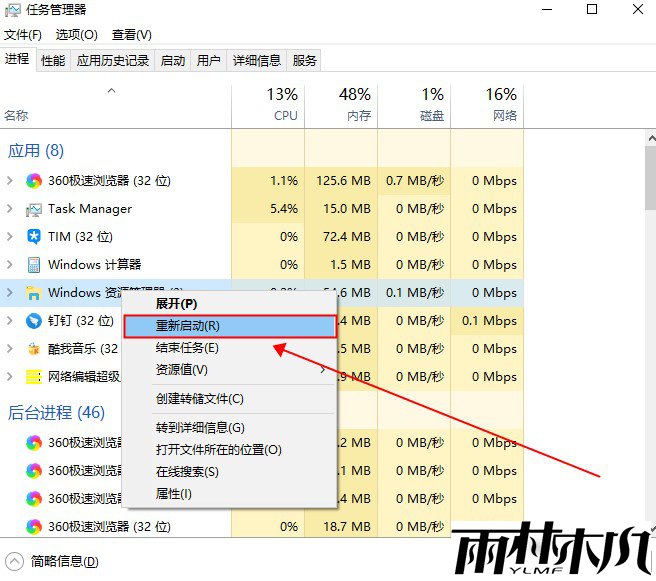
然后打开任务管理器,找到 “Windows 资源管理器”,右键选择 “重新启动”,系统会自动重建图标缓存。
调整显示设置:右键点击桌面空白处,选择 “显示设置”,将 “更改文本、应用和其他项目大小” 的滑块向左移动,调节到 100%,点击 “应用” 后,重启电脑。
检查系统文件:以管理员身份打开命令提示符,输入 “sfc /scannow” 并回车,系统会自动扫描并修复损坏的系统文件,完成后重启电脑查看图标是否恢复。
排查软件冲突:若近期安装新软件后出现图标变白的情况,可能是软件冲突导致的。可打开 “设置 - 应用 - 应用和功能”,找到最近安装的软件,点击 “卸载” 进行排查。
创建新用户账户:如果以上方法都无效,可能是用户配置文件损坏。可打开 “设置 - 账户 - 家庭和其他用户”,点击 “将其他人添加到这台电脑”,创建一个新的管理员账户,登录新账户检查图标显示是否正常。

相关文章:
相关推荐:
栏目分类

最新文章
热门文章
